
갤럭시 문자 편집, 수정하는 방법
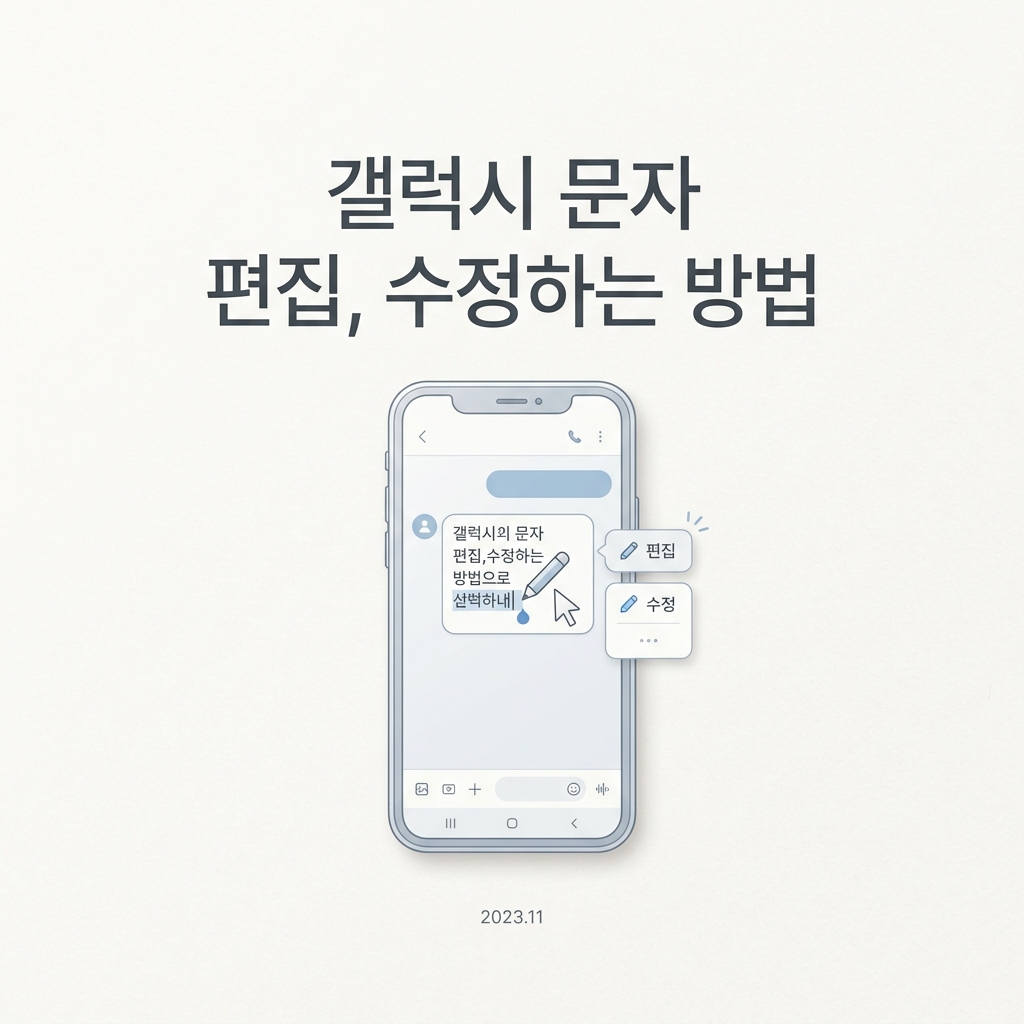
갤럭시 문자 편집 방법을 찾는 분들을 위해 예약문자 수정, 내용 변경, 예약 위치 편집 순서까지 한눈에 정리했습니다.
갤럭시에서 예약문자를 보낸 뒤 내용을 바꾸거나 편집하려면, 먼저 메시지 목록에서 해당 문자부터 찾아야 합니다. 문자 앱 안에서 예약 표시가 붙은 메시지를 확인한 뒤 수정 가능한 상태인지 보는 것이 핵심입니다.
예약문자에서 먼저 확인할 것
예약문자는 일반 전송 문자와 다르게, 예약 상태가 남아 있을 때만 수정이 가능합니다. 먼저 문자 메시지 앱을 열고, 상대방 대화방 또는 예약 목록에서 편집할 메시지를 찾아보세요.
메시지 안에 예약 표시가 보이면 아직 수정 여지가 있는 상태입니다. 반대로 이미 전송이 끝난 뒤라면 내용 편집이 아니라 새 메시지를 보내야 합니다.
문자 편집하는 순서
메시지를 길게 눌러 편집 아이콘을 선택하면 내용 수정이 가능합니다. 이후 필요한 문구만 고쳐서 다시 저장하면 됩니다.
예약문자 위치를 바꾸고 싶다면 + 아이콘을 눌러 편집 항목을 찾은 뒤, 메시지 예약 위치를 조절하면 됩니다. 이때 메뉴 이름은 기기 상태에 따라 조금 다르게 보일 수 있습니다.
| 상황 | 먼저 볼 항목 |
|---|---|
| 예약문자 내용 수정 | 메시지 길게 누르기 |
| 예약 위치 변경 | + 아이콘의 편집 항목 |
| 수정이 안 됨 | 이미 전송 완료 여부 |
수정이 안 될 때 확인할 점
예약문자가 아닌 일반 전송 문자라면 편집 메뉴가 보이지 않을 수 있습니다. 또 대화방을 잘못 선택했거나, 메시지 저장 상태가 바뀐 경우에도 수정이 어려울 수 있습니다.
이럴 때는 먼저 예약 표시가 남아 있는지 확인하고, 그다음 메시지 길게 누르기와 편집 아이콘 순서로 다시 살펴보는 것이 좋습니다.
자주 묻는 질문
Q. 예약문자를 보낸 뒤 바로 수정할 수 있나요?
A. 예약 표시가 남아 있는 상태라면 수정이 가능할 수 있습니다. 전송이 끝난 뒤에는 내용 편집이 아니라 새 메시지로 보내야 합니다.
Q. 문자 편집 아이콘이 안 보이면 어떻게 하나요?
A. 먼저 해당 메시지가 예약 상태인지 확인하세요. 일반 문자이거나 이미 전송된 문자라면 편집 아이콘이 나타나지 않을 수 있습니다.
Q. 예약문자 위치도 바꿀 수 있나요?
A. 가능합니다. + 아이콘에서 편집 항목을 찾은 뒤 메시지 예약 위치를 조절하면 됩니다.
Q. 갤럭시마다 메뉴 위치가 같은가요?
A. 기본 흐름은 비슷하지만, 문자 앱 버전이나 기기 설정에 따라 표시 위치가 조금 달라질 수 있습니다.
Q. 전송 후 내용만 바꾸고 싶을 때는 어떻게 하나요?
A. 이미 보낸 문자는 편집보다 새 메시지 전송이 필요합니다. 상대방에게 다시 보내는 방식으로 처리해야 합니다.
마무리
문자 편집은 먼저 예약 상태인지 확인하고, 그다음 길게 누르기와 편집 아이콘을 찾는 순서로 보면 어렵지 않습니다. 예약문자 위치까지 바꾸고 싶다면 + 아이콘의 편집 항목을 함께 확인하면 됩니다.
전송이 끝난 문자라면 수정이 아니라 재전송이 필요하니, 상태부터 구분해 두면 헷갈림이 줄어듭니다.


댓글 0
첫 댓글을 남겨보세요.