
윈도우 7 포맷 전 꼭 확인할 것
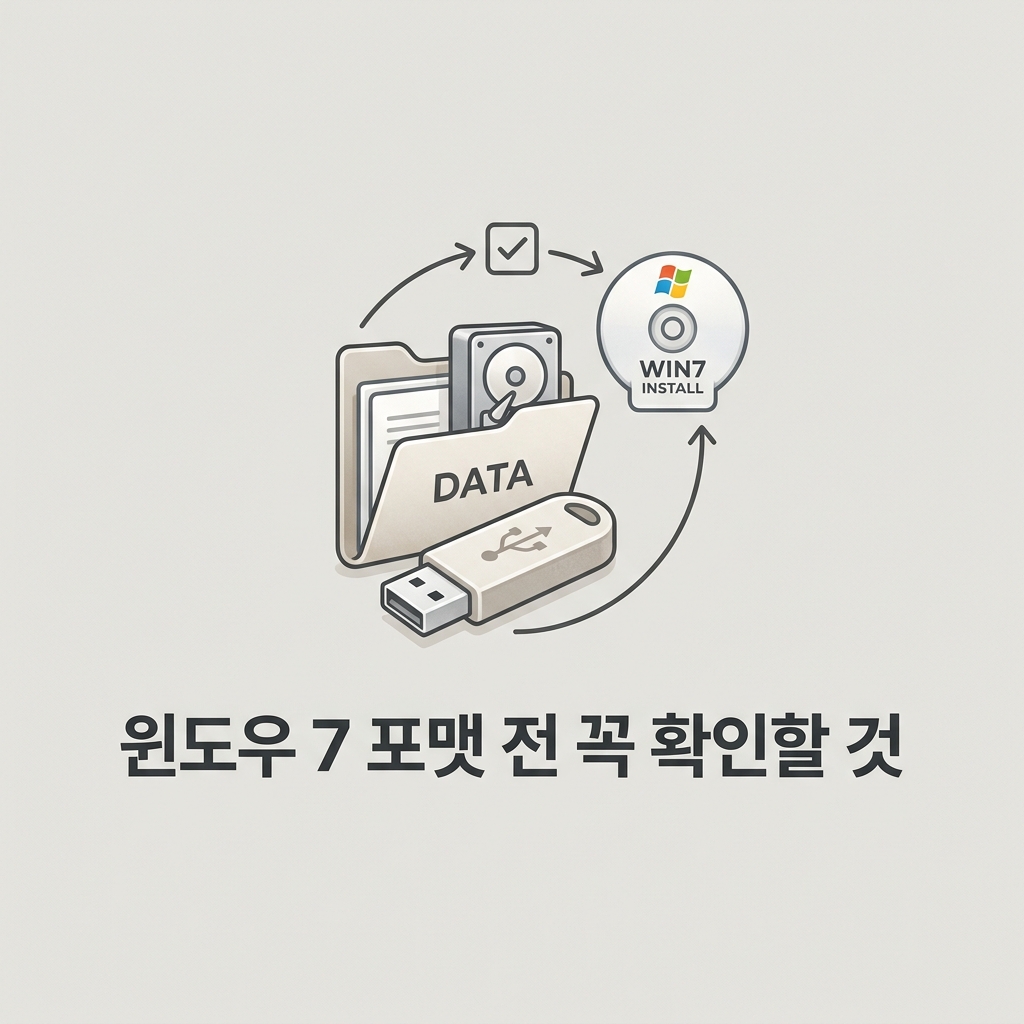
윈도우 7 포맷과 재설치 전 꼭 확인할 지원 종료, 백업, 설치 USB, 드라이버, Windows 11 전환 기준을 정리했습니다.
윈도우 7 포맷 전에 먼저 볼 것
윈도우 7은 지금도 포맷하고 다시 설치할 수 있습니다. 다만 인터넷용 PC라면 단순 재설치보다 현재 지원되는 운영체제로 옮길 수 있는지 먼저 보는 편이 안전합니다. 지원이 끝난 운영체제는 새로 설치해도 보안 환경이 바뀌지 않기 때문입니다.
가장 먼저 확인할 것은 현재 PC가 정말 윈도우 7이 필요한 상황인지입니다. 오래된 전용 프로그램이나 산업 장비 때문에 쓰는 경우와, 그냥 익숙해서 유지하려는 경우는 판단 기준이 다릅니다.
| 상황 먼저 볼 것 | |
| 인터넷, 이메일, 웹서핑용 | 지원 운영체제 전환 가능 여부 |
| 전용 프로그램, 구형 장비용 | 윈도우 7 유지 필요성 |
| 포맷 후 새로 설치 예정 | 백업, 설치 USB, 드라이버 준비 |
지원 종료 상태부터 확인해야 하는 이유
윈도우 7의 연장 지원은 2020년 1월 14일에 종료됐고, 일부 버전에 제공되던 확장 보안 업데이트(ESU)도 2023년 1월 10일에 최종 종료됐습니다. 이 말은 포맷 후 윈도우 7을 다시 깔아도, 새로운 보안 업데이트를 계속 받는 상태로 돌아가지 않는다는 뜻입니다.
외부 네트워크를 자주 쓰는 PC라면 이 차이가 큽니다. 이메일, 웹 브라우징, 인터넷 뱅킹처럼 연결이 잦은 환경에서는 새로 발견되는 취약점에 대응하기가 어려워질 수 있습니다.
🔎 이런 경우는 유지보다 전환을 먼저 보세요
일반 업무용, 가정용, 인터넷 접속이 많은 PC라면 윈도우 7 재설치보다 Windows 11 전환 가능 여부를 먼저 확인하는 편이 맞습니다. Windows 11은 TPM 2.0, Secure Boot를 지원하는 UEFI 환경, 호환 CPU 같은 조건이 필요하므로 구형 PC는 설치 대상에서 빠질 수 있습니다.
Windows 10을 쓰고 있다면 Microsoft의 PC 상태 검사 앱으로 업그레이드 가능 여부를 확인할 수 있습니다. Windows 10은 2025년 10월 14일에 공식 지원이 끝났고, 조건을 충족한 22H2 PC는 ESU 등록 시 2027년 10월 12일까지 중요 보안 업데이트를 받을 수 있습니다.
포맷 전 백업과 설치 USB 준비
포맷은 기존 Windows 환경을 지우고 다시 설치하는 과정입니다. 문서, 사진, 동영상처럼 필요한 파일은 반드시 별도 저장장치로 옮겨두어야 합니다. 프로그램도 다시 설치해야 하므로 라이선스 정보와 계정 정보, 자주 쓰는 설정을 함께 챙겨두는 편이 좋습니다.
백업은 파일이 실제로 열리는지까지 확인해야 합니다. 백업 완료 표시만 보고 바로 진행하면 나중에 빠진 파일을 뒤늦게 찾는 일이 생길 수 있습니다.
💾 설치 때 자주 막히는 부분
윈도우 7은 오래된 운영체제라 설치 과정에서 예상 못 한 문제가 생길 수 있습니다. 최근 PC는 메인보드, LAN, 그래픽 장치의 윈도우 7용 드라이버가 아예 없을 수 있고, 예전에 윈도우 7을 쓰던 구형 PC도 포맷 뒤 네트워크 드라이버가 잡히지 않아 인터넷 연결부터 막히는 경우가 있습니다.
그래서 정품 라이선스와 신뢰할 수 있는 설치 매체뿐 아니라, 해당 PC에서 사용할 LAN과 그래픽 드라이버도 미리 준비해두는 게 안전합니다. 출처가 불분명한 수정 ISO나 비공식 설치 이미지는 피하는 편이 낫습니다.
윈도우 7을 꼭 써야 하는 경우
오래된 산업 장비, 특정 전용 프로그램, 구형 주변기기처럼 윈도우 7에서만 정상 동작하는 환경이라면 이야기가 조금 다릅니다. 이런 PC는 일반 인터넷용으로 함께 쓰기보다 필요한 장비와 프로그램만 실행하고, 외부 네트워크 연결도 가능한 범위에서 제한하는 편이 낫습니다.
즉, 윈도우 7은 “아직 설치 가능하다”와 “계속 쓰기 적합하다”가 같은 뜻이 아닙니다. 목적이 전용 장비인지, 일상적인 인터넷 사용인지부터 나눠서 판단해야 합니다.
확인 순서만 간단히 정리하면
1. 이 PC가 전용 장비용인지, 일반 인터넷용인지 구분합니다.
2. 포맷 전에 문서, 사진, 프로그램 정보, 라이선스를 백업합니다.
3. 설치 USB와 드라이버를 미리 준비합니다.
4. Windows 11 전환 가능 여부를 먼저 봅니다.
5. 윈도우 7이 꼭 필요한 경우에만 제한적으로 유지합니다.
이 순서로 보면 불필요한 재설치나 보안 공백을 줄일 수 있습니다.
자주 묻는 질문
Q. 윈도우 7은 지금도 새로 설치할 수 있나요?
A. 설치 자체는 가능하지만, 공식 지원과 ESU가 모두 끝났기 때문에 보안 업데이트를 기대할 수 있는 환경은 아닙니다.
Q. 포맷만 하면 윈도우 7 문제가 해결되나요?
A. 포맷은 시스템을 다시 설치하는 절차일 뿐입니다. 지원 종료 상태는 바뀌지 않아서 보안 측면의 한계는 그대로입니다.
Q. 윈도우 7 재설치 전에 가장 먼저 챙길 것은 무엇인가요?
A. 중요한 파일 백업, 정품 라이선스, 설치 USB, LAN과 그래픽 드라이버입니다. 특히 네트워크 드라이버가 없으면 설치 후 인터넷 연결이 막힐 수 있습니다.
Q. 일반 PC도 윈도우 7을 유지해도 되나요?
A. 인터넷, 업무, 금융처럼 외부 연결이 많은 PC라면 권장하기 어렵습니다. 전용 장비나 꼭 필요한 프로그램이 있을 때만 제한적으로 쓰는 편이 낫습니다.
Q. Windows 11로 옮기기 전에 무엇을 확인해야 하나요?
A. TPM 2.0, Secure Boot, UEFI 환경, 호환 CPU 같은 설치 조건을 먼저 봐야 합니다. Windows 10 사용 중이라면 PC 상태 검사 앱으로 가능 여부를 확인할 수 있습니다.
마무리
윈도우 7 포맷은 가능하지만, 먼저 봐야 할 것은 지원 상태와 사용 목적입니다. 일반적인 인터넷용 PC라면 전환 가능 여부를 확인하고, 꼭 필요한 전용 장비라면 백업과 드라이버 준비를 마친 뒤 제한적으로 유지하는 방향이 맞습니다.
결국 핵심은 “다시 설치할 수 있느냐”보다 “지금도 안전하게 써도 되느냐”입니다.


댓글 0
첫 댓글을 남겨보세요.