
통화할 때 내 목소리가 안 들린다면? 핸드폰 마이크 확인하는 방법
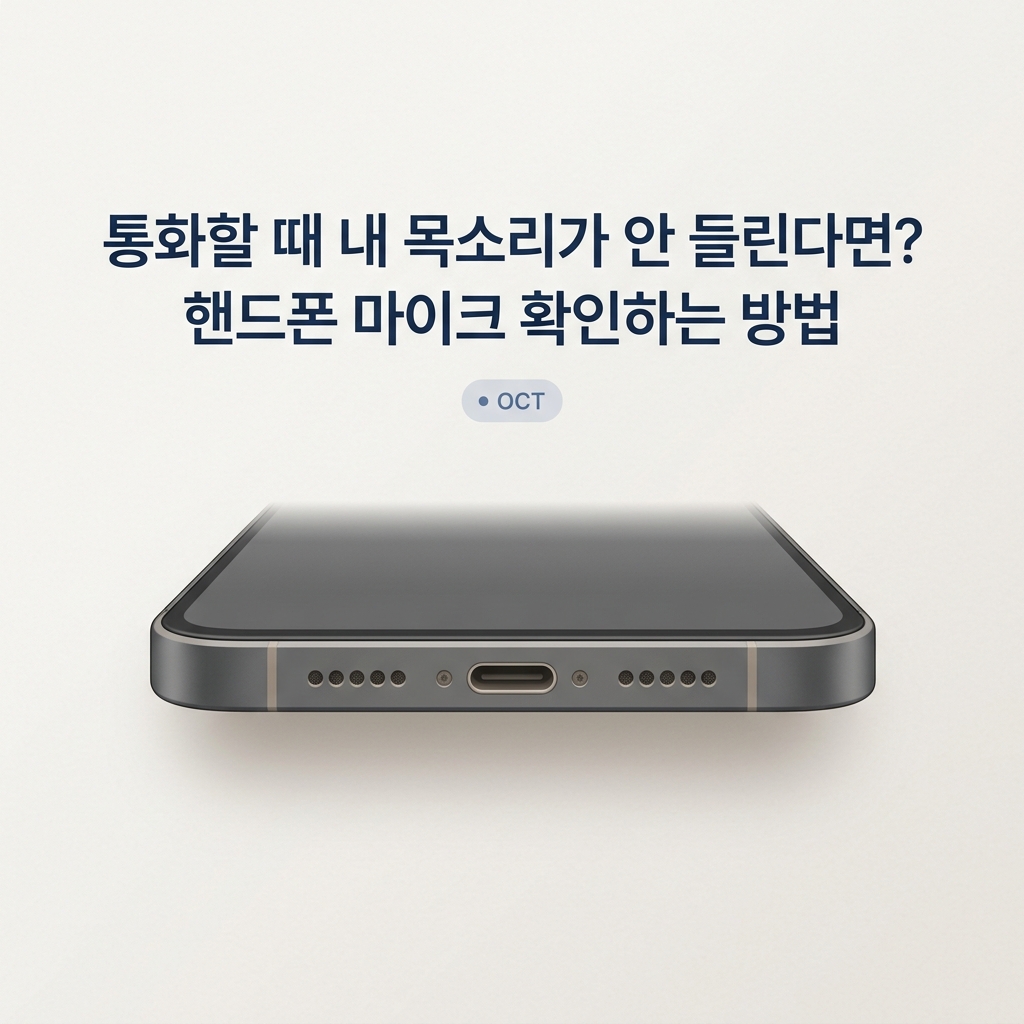
전화를 걸었는데 상대방이 내 목소리를 들을 수 없다고 하거나 목소리가 너무 작고 끊겨 들린다고 할 때가 있습니다. 이때 바로 마이크 고장이라고 판단하기보다 일반 통화에서만 그런지, 녹음과 카메라 촬영에서도 같은지를 먼저 확인해야 합니다.
핸드폰에는 사용 상황에 따라 여러 마이크가 활용될 수 있기 때문에 어떤 기능에서 문제가 발생하는지를 비교하면 원인을 찾는 데 도움이 됩니다.
먼저 증상을 나눠서 확인하세요
| 증상 | 먼저 확인할 부분 |
|---|---|
| 일반 통화에서만 내 목소리가 안 들림 | 통신 상태, 하단 마이크 주변 |
| 스피커폰에서만 문제 발생 | 다른 마이크 사용 상황 확인 |
| 음성 녹음도 제대로 안 됨 | 마이크 개방부, 기기 문제 |
| 카메라 동영상 소리가 이상함 | 촬영에 사용되는 마이크 상태 |
| 특정 앱에서만 마이크가 안 됨 | 앱의 마이크 권한 |
| 블루투스 이어폰 사용 중에만 문제 | 이어폰 마이크와 연결 상태 |
| 목소리가 작거나 먹먹함 | 케이스, 이물질, 마이크 개방부 |
이렇게 기능별로 비교하면 통신 문제인지 앱 문제인지 핸드폰 자체의 마이크 문제인지 범위를 줄일 수 있습니다.
케이스가 마이크를 막고 있지 않은지 확인하세요
핸드폰을 보호하기 위해 사용하는 케이스가 기종과 정확하게 맞지 않으면 마이크 개방부를 일부 가릴 수 있습니다.
최근 케이스를 교체한 뒤부터 상대방이 목소리가 작다고 한다면 케이스를 분리한 상태에서 통화를 다시 해보세요.
마이크 주변에 먼지나 이물질이 있는지도 살펴봅니다.
Apple도 iPhone 마이크 문제를 확인할 때 케이스와 화면 보호 필름을 제거하고 기기 개방부의 이물질을 제거하도록 안내합니다.
다만 마이크 구멍을 바늘이나 핀으로 깊숙이 찌르는 방식은 내부 부품을 손상시킬 수 있으므로 피하는 것이 좋습니다.
음성 녹음으로 마이크를 확인하세요
통화에서 상대방이 내 목소리를 듣지 못한다면 음성 녹음 기능을 이용해 비교할 수 있습니다.
아이폰의 경우 Apple은 일반 전화나 FaceTime에서 상대방이 목소리를 듣지 못할 때 음성 메모 앱에서 핸드폰 하단을 향해 말하며 녹음한 뒤 재생해 음성이 명확하게 들리는지 확인하도록 안내합니다.
Android 기기 역시 제조사에서 제공하는 음성 녹음 앱이 있다면 비슷한 방식으로 녹음 상태를 비교할 수 있습니다.
녹음에서는 목소리가 깨끗하게 들리는데 전화 통화에서만 반복적으로 문제가 생긴다면 마이크 자체만의 문제라고 단정하기 어렵습니다. 통신 상태와 통화 환경도 함께 확인해야 합니다.
카메라 동영상도 촬영해보세요
스피커폰이나 영상통화에서만 문제가 나타난다면 카메라로 동영상을 촬영한 뒤 녹음된 소리를 들어보는 것도 도움이 됩니다.
아이폰의 경우 Apple은 스피커폰 사용 시 상대방이 목소리를 듣지 못한다면 전면과 후면 카메라를 이용해 각각 동영상을 촬영하고 음성이 명확하게 녹음되는지 확인하는 방법을 안내합니다.
일반 녹음은 정상인데 특정 카메라 방향에서 촬영한 영상의 소리만 비정상적이라면 서비스 점검 시에도 중요한 증상 정보가 될 수 있습니다.
특정 앱에서만 안 된다면 마이크 권한을 확인하세요
일반 통화와 음성 녹음은 정상인데 카카오톡, 화상회의, 음성채팅 등 특정 앱에서만 내 목소리가 전달되지 않는다면 앱의 마이크 접근 권한을 확인합니다.
아이폰에서는 설정 → 개인정보 보호 및 보안 → 마이크에서 앱별 마이크 접근 허용 상태를 확인할 수 있습니다.
Android는 제조사와 버전에 따라 메뉴 이름이 다를 수 있지만 일반적으로 설정의 개인정보 보호 또는 권한 관련 메뉴에서 앱의 마이크 권한을 확인할 수 있습니다.
권한이 꺼져 있다면 해당 앱은 핸드폰 마이크를 사용할 수 없습니다.
블루투스 이어폰이 연결되어 있는지도 확인하세요
무선 이어폰이나 자동차 블루투스가 연결되어 있다면 핸드폰 자체 마이크가 아니라 연결된 기기의 마이크를 사용하고 있을 수 있습니다.
통화 중 상대방이 목소리를 듣지 못한다면 블루투스를 해제하고 핸드폰만으로 다시 통화해보세요.
블루투스를 끈 뒤 정상적으로 들린다면 핸드폰 마이크보다 이어폰이나 연결 상태를 우선 확인할 수 있습니다.
반대로 블루투스 이어폰에서는 정상인데 핸드폰 자체 통화에서만 문제가 생긴다면 핸드폰 쪽 점검 범위를 좁힐 수 있습니다.
재시작과 업데이트도 확인하세요
마이크 개방부와 앱 권한, 블루투스에서 문제가 발견되지 않는다면 기기를 재시작한 뒤 다시 테스트합니다.
특정 앱에서만 문제가 발생한다면 해당 앱의 업데이트 상태도 확인하세요.
핸드폰 운영체제 업데이트가 오래된 경우에는 제조사가 제공하는 최신 업데이트가 있는지도 살펴볼 수 있습니다.
한 번 테스트하고 판단하기보다 일반 통화, 음성 녹음, 동영상, 특정 앱을 각각 비교하는 것이 중요합니다.
수리가 필요한지 판단하는 기준
다음과 같은 상태라면 서비스 점검을 고려하는 것이 좋습니다.
• 일반 통화와 녹음 모두에서 목소리가 제대로 녹음되지 않는다.
• 여러 앱에서 동일하게 마이크가 작동하지 않는다.
• 케이스를 제거하고 이물질을 확인해도 변화가 없다.
• 낙하나 침수 직후부터 문제가 발생했다.
• 녹음된 소리에 심한 잡음이나 끊김이 반복된다.
• 특정 방향의 마이크 테스트에서 지속적으로 문제가 확인된다.
서비스를 받을 때는 단순히 ‘마이크가 안 된다’고 설명하기보다 일반 통화, 스피커폰, 음성 녹음, 동영상 중 어느 상황에서 문제가 발생하는지 알려주면 증상을 전달하기 쉽습니다.
자주 묻는 질문
Q. 상대방이 제 목소리를 못 듣는데 저는 상대방 목소리가 잘 들립니다.
A. 상대방 소리를 재생하는 스피커와 내 목소리를 전달하는 마이크는 역할이 다릅니다. 음성 녹음을 해보고 내 목소리가 정상적으로 녹음되는지 확인하세요.
Q. 카카오톡에서만 마이크가 안 됩니다.
A. 일반 통화와 녹음이 정상이라면 해당 앱의 마이크 접근 권한을 먼저 확인하는 것이 좋습니다.
Q. 케이스 때문에 마이크가 안 될 수도 있나요?
A. 케이스가 마이크 개방부를 가리거나 오염물이 쌓여 소리가 제대로 전달되지 않을 수 있습니다. 케이스를 분리하고 다시 테스트해보세요.
Q. 블루투스 이어폰을 연결하면 상대방이 목소리를 못 듣습니다.
A. 이 경우 핸드폰 마이크가 아니라 이어폰 마이크나 블루투스 연결 문제일 수 있습니다. 이어폰 연결을 해제한 상태와 비교해보세요.
Q. 음성 녹음에서도 목소리가 거의 들리지 않습니다.
A. 케이스와 마이크 주변을 확인한 뒤에도 여러 녹음에서 같은 증상이 반복된다면 마이크 관련 하드웨어 점검을 고려할 수 있습니다.
마무리
통화할 때 내 목소리가 안 들린다면 곧바로 마이크 교체를 생각하기보다 일반 통화 → 음성 녹음 → 동영상 → 특정 앱 순으로 비교해보는 것이 좋습니다.
케이스와 마이크 개방부, 앱 권한, 블루투스 연결까지 확인하면 단순한 설정 문제와 기기 문제를 구분하는 데 도움이 됩니다.
여러 기능에서 동일하게 목소리가 녹음되지 않거나 낙하·침수 이후 문제가 발생했다면 반복해서 설정을 변경하기보다 제조사 서비스센터 등에서 점검받는 것이 좋습니다.


댓글 0
첫 댓글을 남겨보세요.