
프린터 IP 확인, 윈도우와 네트워크 프린터에서 바로 찾는 법
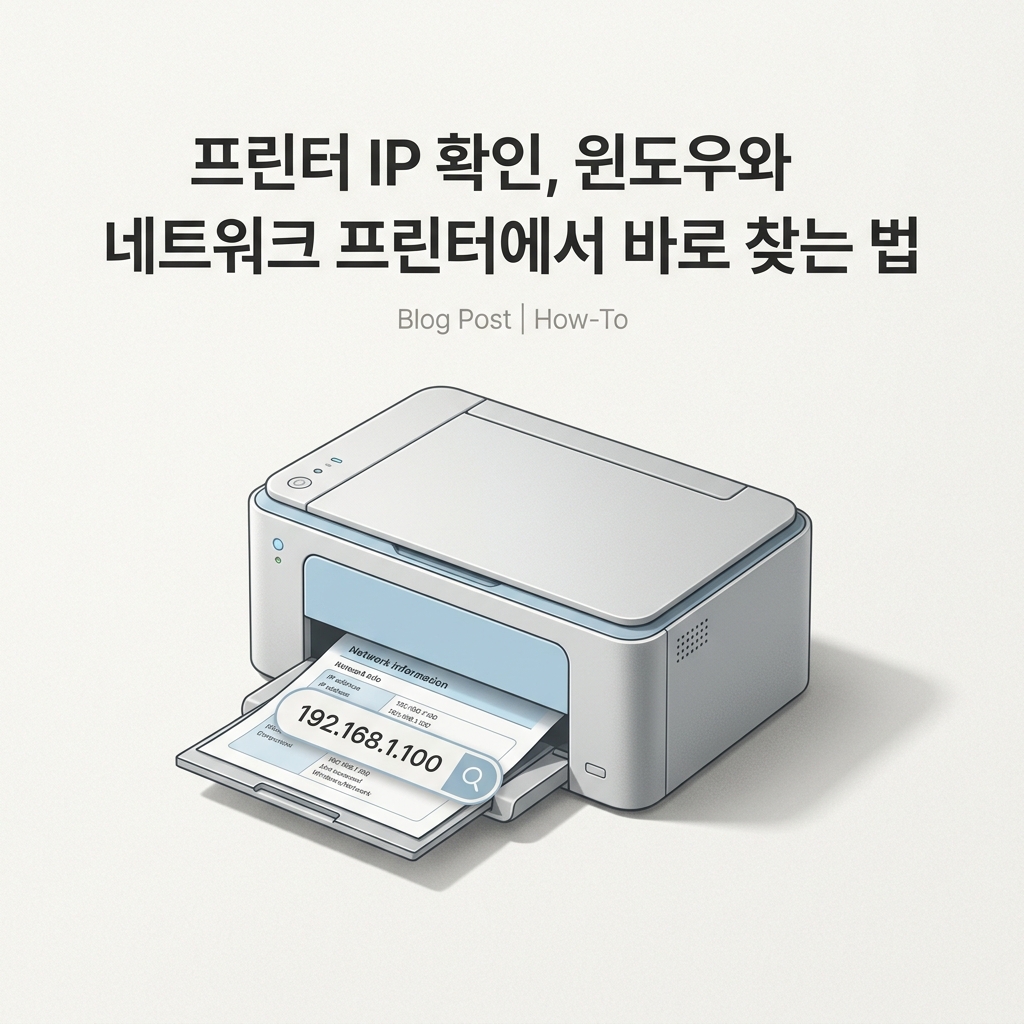
프린터 IP 확인이 필요할 때 윈도우 ipconfig, 프린터 설정 화면, 공유기 관리 화면에서 찾는 순서를 정리했습니다. 공인 IP와 사설 IP 차이도 함께 확인하세요.
프린터 IP 확인이 필요한 순간
네트워크 프린터를 새로 연결하거나, 갑자기 인쇄가 안 될 때 가장 먼저 봐야 하는 값이 프린터 IP입니다. 같은 와이파이에 연결돼 있어도 프린터 주소를 모르면 PC에서 장치를 찾지 못할 수 있습니다.
먼저 기억할 점은 프린터 IP는 보통 사설 IP라는 것입니다. 검색창에서 보이는 외부 IP와는 다를 수 있고, 윈도우의 네트워크 정보와도 다르게 보일 수 있습니다.
가장 먼저 확인할 곳은 세 군데입니다
프린터 IP 확인은 복잡하게 시작할 필요가 없습니다. 보통 아래 순서로 보면 됩니다.
- 프린터 본체의 네트워크 상태 화면
- 윈도우의 명령 프롬프트
- 공유기 관리 화면
이 중에서 가장 안전하고 빠른 방법은 프린터 본체와 윈도우 확인입니다. 공유기 설정은 마지막에 보는 편이 좋습니다.
🖨️ 프린터 본체에서 바로 찾기
요즘 네트워크 프린터는 설정 메뉴나 네트워크 정보 화면에서 IP 주소를 보여주는 경우가 많습니다. 모델마다 메뉴 이름은 다를 수 있지만, 보통 네트워크 설정, 무선 정보, 상태 보고서 같은 항목에서 확인합니다.
인쇄된 네트워크 설정 페이지에 IPv4 주소가 적혀 있으면 그 값이 프린터 IP입니다. 숫자 형식은 보통 192.168.x.x처럼 보입니다.
🖥️ Windows에서 확인하는 방법
윈도우 PC에 연결된 프린터라면 먼저 현재 PC가 같은 네트워크에 붙어 있는지 확인한 뒤, 명령 프롬프트를 엽니다.
- 윈도우 검색창에서 cmd를 입력합니다.
- 명령 프롬프트를 실행합니다.
- ipconfig를 입력해 현재 PC의 IPv4 주소를 확인합니다.
여기서 보는 값은 PC의 사설 IP입니다. 프린터 자체 IP와 같지 않을 수 있지만, 같은 대역인지 확인하는 데 도움이 됩니다. 예를 들어 PC가 192.168.0.x 대역인데 프린터가 전혀 다른 대역이면 연결이 안 될 수 있습니다.
📶 공유기에서 확인하는 방법
프린터 화면이 없거나 메뉴를 찾기 어렵다면 공유기 관리자 화면에서 연결된 기기 목록을 볼 수 있습니다. 여기서 프린터 이름이나 제조사명이 보이면 해당 장치의 IP 주소를 확인할 수 있습니다.
다만 공유기 화면은 기기 이름이 비슷하게 표시되거나, 주소가 갱신되어 보일 수 있습니다. 그래서 프린터 본체에서 확인한 값과 함께 비교하는 것이 좋습니다.
공인 IP와 사설 IP를 헷갈리지 않는 법
검색창에 내 IP를 입력하면 보이는 값은 보통 공인 IP입니다. 반면 프린터 연결에 필요한 값은 대부분 사설 IP입니다. 집이나 사무실 내부에서 쓰는 주소라고 생각하면 이해가 쉽습니다.
| 구분 | 확인 위치 | 주로 필요한 상황 |
|---|---|---|
| 공인 IP | 검색창 | 외부 접속, 회선 확인 |
| 사설 IP | 프린터, PC, 공유기 | 네트워크 프린터 연결 |
프린터가 안 잡힐 때 검색창 숫자만 보고 설정하면 방향이 어긋날 수 있습니다. 먼저 프린터 자체 IP를 확인한 뒤, PC와 같은 대역인지 보는 순서가 맞습니다.
프린터 IP가 보여도 연결이 안 될 때
IP를 찾았는데도 인쇄가 안 되면 주소 자체보다 연결 상태를 다시 봐야 합니다. 같은 와이파이에 붙어 있는지, 유선 케이블이 빠지지 않았는지, 프린터 전원이 정상인지부터 확인합니다.
그다음에는 PC에 등록된 프린터 주소가 예전 값으로 남아 있지 않은지 봐야 합니다. 공유기 교체나 프린터 재설정 후에는 주소가 달라질 수 있기 때문입니다.
이때는 무작정 초기화부터 하지 말고, 프린터 본체에서 현재 IP를 다시 확인한 뒤 PC의 등록 정보와 맞춰보는 것이 안전합니다.
자주 묻는 질문
Q. 검색창에서 보는 내 IP와 프린터 IP가 다른 이유는 무엇인가요?
A. 검색창에서 보는 값은 공인 IP인 경우가 많고, 프린터 IP는 공유기 내부에서 쓰는 사설 IP이기 때문입니다.
Q. 프린터 IP는 꼭 숫자로만 확인해야 하나요?
A. 대부분 숫자 주소로 확인합니다. 일부 기기는 기기명이나 QR 정보와 함께 표시되기도 하지만, 실제 연결에는 숫자 IP가 가장 중요합니다.
Q. 프린터 IP가 자꾸 바뀌는 것 같아요.
A. 공유기 DHCP 설정 때문에 주소가 달라질 수 있습니다. 이럴 때는 프린터 본체와 공유기 목록을 다시 맞춰보는 것이 좋습니다.
Q. 윈도우에서 본 IPv4 주소로 프린터를 찾을 수 있나요?
A. 직접 프린터 IP는 아니지만, 같은 네트워크 대역인지 확인하는 데는 도움이 됩니다. 대역이 다르면 연결이 어려울 수 있습니다.
Q. 프린터 화면이 없으면 어떻게 하나요?
A. 공유기 관리자 화면의 연결 기기 목록이나 PC의 프린터 속성에서 확인할 수 있습니다. 다만 가장 먼저 볼 곳은 공유기보다 프린터 본체입니다.
마무리
프린터 IP 확인은 어렵게 시작할 필요가 없습니다. 프린터 본체의 네트워크 정보, 윈도우의 IPv4 주소, 공유기 연결 목록 순서로 보면 대부분의 상황을 정리할 수 있습니다.
가장 중요한 것은 공인 IP와 사설 IP를 구분하는 일입니다. 프린터 연결 문제라면 먼저 프린터 자체 IP부터 확인하고, 같은 네트워크 대역인지 차근차근 보는 흐름이 맞습니다.


댓글 0
첫 댓글을 남겨보세요.