
아이폰 설정에서 화면이 빨리 꺼질 때 확인할 것
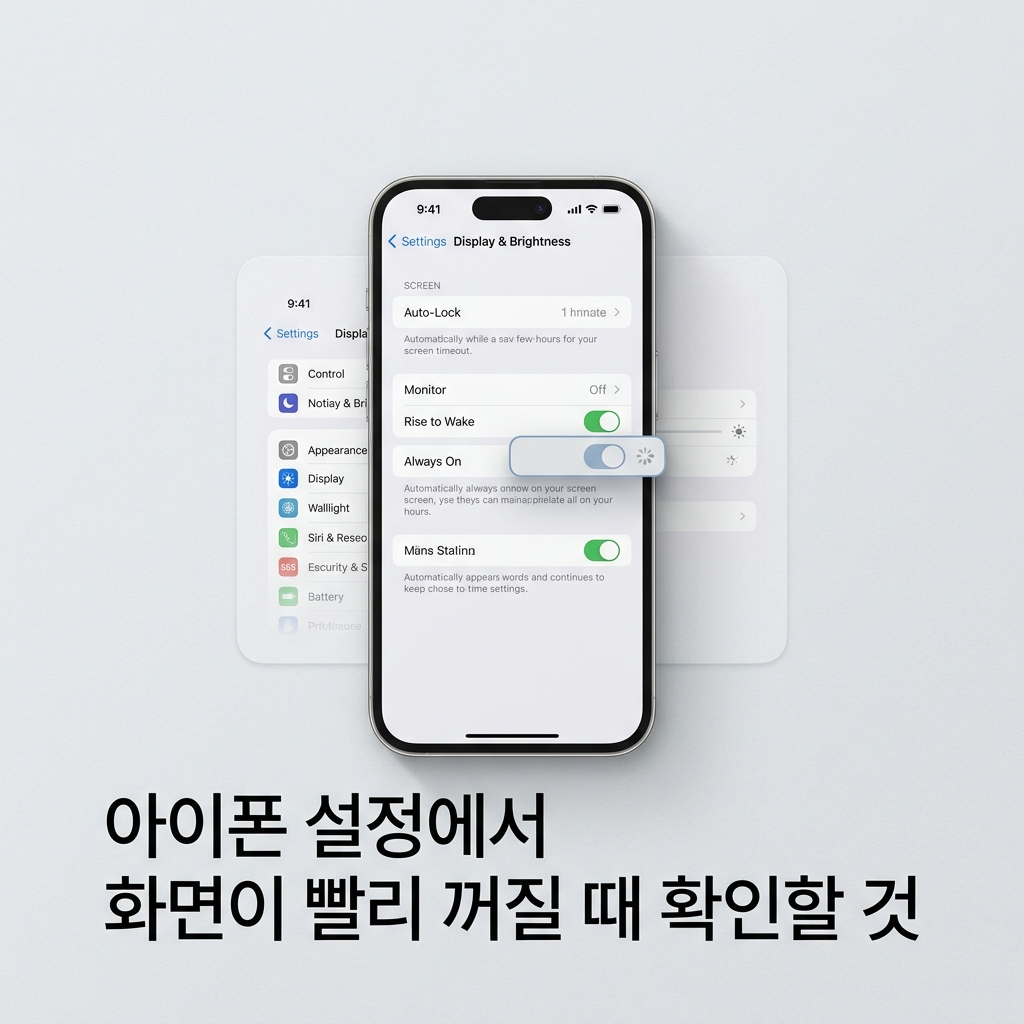
아이폰 설정에서 화면이 빨리 꺼지거나 잠금 후에도 화면이 남는 이유를 자동 잠금, 주시 지각 기능, 화면 상시표시로 나눠 정리했습니다. 증상별 확인 순서와 바꿔야 할 설정 경로를 함께 안내합니다.
아이폰 화면이 빨리 꺼질 때 먼저 볼 설정
아이폰을 보고 있는데도 화면이 금방 어두워지거나, 잠근 뒤에도 시계와 배경화면이 남아 보여 헷갈릴 때가 있습니다. 이럴 때는 원인을 하나로 보지 말고 자동 잠금, 주시 지각 기능, 화면 상시표시를 나눠서 확인해야 합니다.
🔎 먼저 증상을 구분하세요
같은 화면 꺼짐처럼 보여도 상황이 다릅니다. 어디서부터 봐야 하는지 먼저 나누면 설정을 덜 헷갈립니다.
| 상황 먼저 확인할 부분 | |
| 사용하지 않는데 화면이 너무 빨리 꺼짐 | 자동 잠금, 저전력 모드 |
| 보고 있는데도 화면이 어두워짐 | 주시 지각 기능, TrueDepth 카메라 인식 |
| 잠근 뒤에도 시계나 배경이 남아 있음 | 화면 상시표시 |
자동 잠금은 아이폰을 일정 시간 사용하지 않았을 때 화면을 끄고 잠그는 기능입니다. 반면 주시 지각 기능은 사용자가 화면을 보고 있는 동안에는 어두워지지 않게 돕는 역할을 합니다. 화면 상시표시는 잠금 후에도 일부 정보를 희미하게 보여주는 기능이라, 겉보기에는 화면이 계속 켜져 있는 것처럼 보일 수 있습니다.
⏱️ 화면이 너무 빨리 꺼질 때: 자동 잠금 확인
아이폰 화면 꺼짐 시간이 짧게 느껴진다면 가장 먼저 자동 잠금을 봐야 합니다.
경로는 설정 → 디스플레이 및 밝기 → 자동 잠금입니다. 여기서 원하는 시간을 선택하면 화면이 꺼지는 시점을 조절할 수 있습니다.
자동 잠금은 아이폰과 상호 작용이 없을 때 작동합니다. 긴 문서를 읽거나 지도를 띄워둘 때 너무 빨리 꺼진다면 시간을 조금 길게 잡을 수 있습니다. 다만 자동 잠금을 늦추면 배터리 소모가 늘어날 수 있습니다.
저전력 모드가 켜져 있으면 자동 잠금이 기본적으로 30초로 바뀝니다. 배터리 아이콘이 노란색이고 화면이 평소보다 빨리 꺼진다면 이 상태를 먼저 의심해볼 수 있습니다.
Apple 사용 설명서 기준으로는 홈 화면에서 아무 동작이 없을 때 설정한 자동 잠금 시간의 절반이 적용됩니다. 앱 안에서 보다가 홈 화면으로 나와 그대로 두면, 생각보다 더 빨리 잠기는 것처럼 느껴질 수 있습니다.
👀 보고 있는데 꺼진다면 주시 지각 기능 확인
화면을 보고 있는데도 밝기가 떨어지거나 잠겨 버린다면 자동 잠금만의 문제는 아닐 수 있습니다. Face ID를 지원하는 아이폰은 TrueDepth 카메라로 사용자가 화면을 바라보는지 감지합니다.
경로는 설정 → Face ID 및 암호 → 주시 지각 기능이며, 일부 기기에서는 설정 → 손쉬운 사용 → Face ID 및 주시에서도 확인할 수 있습니다.
이 기능이 켜져 있어도 얼굴이나 눈이 카메라 인식 범위를 벗어나면 주시를 제대로 감지하지 못할 수 있습니다. 화면이 너무 빨리 어두워지는 것 같다면 우선 이 기능이 켜져 있는지 보고, 밝은 곳에서 얼굴을 정면으로 두고 다시 확인해보면 좋습니다.
홈 버튼을 쓰는 iPhone SE처럼 TrueDepth 카메라가 없는 모델은 이 기능을 사용할 수 없습니다. 이 경우에는 자동 잠금과 저전력 모드부터 보는 편이 맞습니다.
🌙 잠근 뒤에도 화면이 남아 있다면 화면 상시표시
아이폰을 잠갔는데도 시계, 알림, 배경화면이 어둡게 보인다면 오류가 아니라 화면 상시표시일 수 있습니다. 지원 모델에서는 잠금 후에도 정보를 계속 보여주도록 설계되어 있습니다.
경로는 설정 → 디스플레이 및 밝기 → 화면 상시표시입니다. 여기서 켜고 끌 수 있습니다.
이 기능이 켜져 있어도 아이폰은 이미 잠긴 상태입니다. 단지 디스플레이가 완전히 꺼지지 않고 희미하게 남아 있는 것입니다.
다만 항상 켜져 있는 것은 아닙니다. 아이폰을 엎어두거나 가려둔 경우, 페어링된 Apple Watch가 근처에 없는 경우, 저전력 모드나 수면 집중 모드가 켜진 경우에는 화면이 자동으로 꺼질 수 있습니다.
✅ 어떤 설정을 먼저 바꿔야 할까
증상에 따라 순서가 다릅니다. 아래처럼 보면 판단이 쉽습니다.
- 화면이 너무 빨리 꺼짐: 자동 잠금 확인
- 보고 있는데도 꺼짐: 주시 지각 기능 확인
- 잠근 뒤에도 화면이 보임: 화면 상시표시 확인
- 배터리 아이콘이 노란색: 저전력 모드 확인
이 순서대로 보면 불필요하게 설정을 여러 번 바꾸지 않아도 됩니다. 같은 화면 꺼짐처럼 보여도 원인이 다르기 때문에, 한 설정만 만져서는 해결되지 않는 경우가 많습니다.
자주 묻는 질문
Q. 자동 잠금을 길게 하면 배터리가 빨리 닳나요?
A. 화면이 켜져 있는 시간이 길어질 수 있어 배터리 소모가 늘 수 있습니다. 문서 읽기나 지도 확인처럼 필요한 상황에서만 길게 두는 편이 부담이 적습니다.
Q. 주시 지각 기능이 켜져 있는데도 화면이 꺼져요. 왜 그런가요?
A. 얼굴이나 눈이 카메라 인식 범위 밖에 있거나, 조명·각도 때문에 감지가 잘 안 될 수 있습니다. 정면에서 다시 확인해보는 것이 좋습니다.
Q. 화면 상시표시가 켜져 있으면 아이폰이 잠기지 않는 건가요?
A. 아닙니다. 기기는 이미 잠긴 상태이고, 잠금 화면 정보를 희미하게 보여주는 기능입니다.
Q. 저전력 모드가 켜지면 자동 잠금도 바뀌나요?
A. 네. 자동 잠금이 기본적으로 30초로 바뀝니다. 화면이 갑자기 빨리 꺼졌다면 먼저 확인할 부분입니다.
Q. iPhone SE에서도 주시 지각 기능을 쓸 수 있나요?
A. TrueDepth 카메라가 없는 모델은 사용할 수 없습니다. 이 경우에는 자동 잠금과 저전력 모드를 중심으로 확인하면 됩니다.
마무리
아이폰 화면이 빨리 꺼질 때는 자동 잠금부터 보고, 보고 있는데도 꺼지면 주시 지각 기능을 확인하면 됩니다. 잠근 뒤에도 화면이 남아 있다면 화면 상시표시가 켜져 있는지 살펴보면 원인을 빠르게 좁힐 수 있습니다.


댓글 0
첫 댓글을 남겨보세요.