
아이폰 잠금화면 설정, 시간·위젯·배경 한 번에 정리
아이폰 잠금화면이 빨리 꺼지거나 잠근 뒤에도 화면이 남아 보인다면 자동 잠금, 주시 지각 기능, 화면 상시표시를 먼저 확인하세요. 배경·시계·위젯 설정 경로까지 함께 정리했습니다.
아이폰 잠금화면이 빨리 꺼질 때 먼저 볼 것
아이폰 화면이 너무 빨리 어두워지면 대부분 자동 잠금 설정부터 확인하면 됩니다. 반대로 잠근 뒤에도 시계나 배경이 희미하게 남아 보인다면 고장보다는 화면 상시표시가 켜져 있는 경우가 많습니다.
이 둘은 원인이 다르기 때문에 같은 설정에서 한 번에 해결하려고 하면 헷갈리기 쉽습니다. 화면이 꺼지는 문제인지, 잠금 후에도 남아 보이는 문제인지 먼저 구분하는 게 핵심입니다.
| 상황 먼저 볼 설정 | |
| 사용 중인데 화면이 빨리 꺼짐 | 자동 잠금, 저전력 모드, 주시 지각 기능 |
| 잠근 뒤에도 시계와 배경이 보임 | 화면 상시표시 |
| 긴 글을 읽다가 자주 꺼짐 | 자동 잠금 시간 |
| Face ID 기종인데도 자꾸 꺼짐 | 주시 지각 기능 |
아이폰 화면 꺼짐 시간은 자동 잠금에서 바꾼다
화면이 너무 빨리 꺼질 때는 설정 → 디스플레이 및 밝기 → 자동 잠금으로 들어가 시간을 조정하면 됩니다. 여기서 30초, 1분, 2분, 3분, 4분, 5분, 안 함 중에서 선택할 수 있습니다.
자동 잠금은 일정 시간 동안 터치나 조작이 없을 때 화면을 끄고 기기를 잠그는 기능입니다. 긴 글을 읽거나 지도, 레시피, 악보처럼 화면을 오래 봐야 할 때는 2~3분 정도가 무난한 편입니다.
다만 자동 잠금을 너무 길게 두면 배터리 소모가 늘고, 자리를 비웠을 때 화면이 오래 노출될 수 있습니다. 필요할 때만 길게 두고 평소에는 짧게 유지하는 방식이 안전합니다.
⚙️ 설정 경로
설정 → 디스플레이 및 밝기 → 자동 잠금 → 원하는 시간 선택
설정은 저장 버튼 없이 바로 적용됩니다. 변경 후에도 여전히 빨리 꺼진다면 저전력 모드가 켜져 있는지 함께 봐야 합니다.
보고 있는데도 꺼지면 주시 지각 기능을 확인한다
Face ID를 지원하는 아이폰은 사용자가 화면을 보고 있는지 TrueDepth 카메라로 감지합니다. 이 기능이 켜져 있으면 화면을 바라보는 동안에는 어두워지거나 잠기는 속도가 늦어질 수 있습니다.
반대로 이 기능이 꺼져 있거나 얼굴이 인식 범위를 벗어나면, 화면을 보고 있어도 자동으로 꺼질 수 있습니다. 따라서 화면이 자꾸 빨리 꺼진다면 단순한 자동 잠금 문제인지, 주시 지각 기능 문제인지 구분해야 합니다.
설정 위치는 설정 → Face ID 및 암호 → 주시 지각 기능이며, 일부 기기에서는 설정 → 손쉬운 사용 → Face ID 및 주시에서도 확인할 수 있습니다. 홈 버튼을 쓰는 iPhone SE처럼 TrueDepth 카메라가 없는 모델은 이 기능을 사용할 수 없습니다.
🔍 이런 경우 같이 확인
- 화면을 보고 있는데도 금방 어두워짐
- 얼굴을 정면으로 두지 않으면 더 빨리 꺼짐
- Face ID 기종인데도 화면 유지가 들쭉날쭉함
잠근 뒤에도 보이면 화면 상시표시를 본다
아이폰을 잠갔는데도 시계, 알림, 배경화면이 어둡게 남아 있다면 화면 상시표시가 작동 중일 수 있습니다. 이 기능은 지원 기기에서 잠금 상태의 정보를 계속 보여주는 방식이라, 화면이 남아 보인다고 해서 잠금이 풀린 것은 아닙니다.
화면 상시표시는 설정 → 디스플레이 및 밝기 → 화면 상시표시에서 켜고 끌 수 있습니다. 다만 항상 켜져 있는 상태는 아니고, 기기를 엎어두거나 가리면 꺼질 수 있습니다. 페어링된 Apple Watch가 없을 때, 저전력 모드가 켜졌을 때, 수면 집중 모드가 활성화됐을 때도 꺼질 수 있습니다.
즉, 잠금화면이 계속 보인다고 해서 오류로 볼 필요는 없습니다. 잠금 상태에서 보여주는 기능인지, 실제로 잠금이 풀린 상태인지부터 구분하면 됩니다.
잠금화면 자체를 꾸미는 방법도 함께 본다
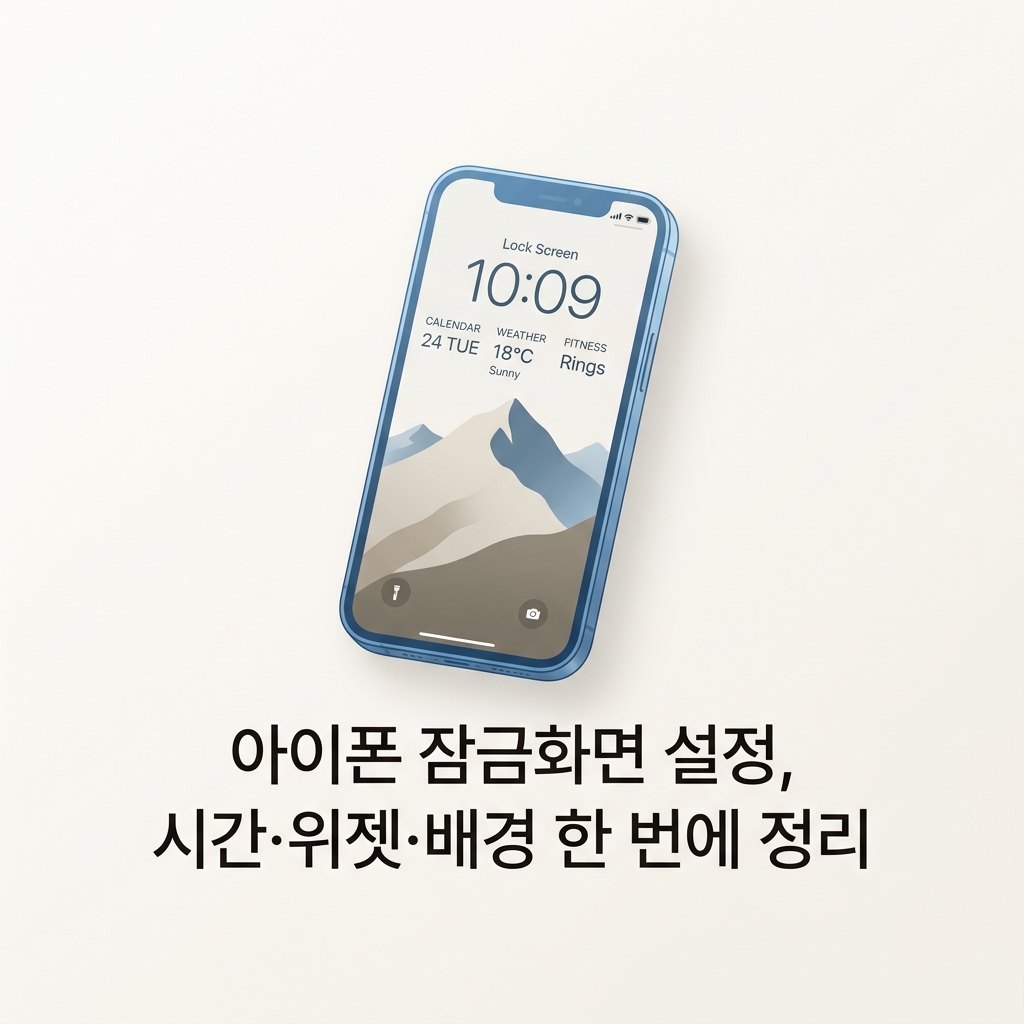
아이폰 잠금화면은 기능만 조정하는 화면이 아니라 배경, 시계, 위젯까지 함께 바꿀 수 있습니다. 잠금화면을 1~2초 정도 꾹 누르면 편집 화면이 열리고, 사용자화를 눌러 바로 수정할 수 있습니다.
여기서 바꿀 수 있는 요소는 다음과 같습니다.
- 시계 글꼴과 색상
- 위젯 추가
- 배경화면 스타일
- 사진 배경의 색감 효과
시계는 글래스와 솔리드 느낌으로 바뀌고, 색상도 조절할 수 있습니다. 위젯은 날씨, 일정, 배터리 같은 자주 보는 정보를 배치하기 좋습니다. 배경은 원본, 블랙 앤 화이트, 듀어톤, 워시 같은 느낌으로 바꿀 수 있어 잠금화면 분위기를 크게 바꿀 수 있습니다.
🎨 편집 순서
잠금화면 길게 누르기 → 사용자화 → 시계 또는 위젯 선택 → 완료
문제를 빠르게 구분하는 순서
아이폰 잠금화면이 불편할 때는 아래 순서로 보면 판단이 쉽습니다.
- 화면이 빨리 꺼지는지, 잠근 뒤에도 남아 보이는지 먼저 구분한다.
- 빨리 꺼지면 자동 잠금과 저전력 모드를 본다.
- 화면을 보고 있는데도 꺼지면 주시 지각 기능을 확인한다.
- 잠근 뒤에도 시계가 남아 있으면 화면 상시표시를 살핀다.
- 잠금화면 디자인을 바꾸고 싶다면 길게 눌러 사용자화로 들어간다.
이 순서대로 보면 원인을 섞어서 생각하지 않게 됩니다. 같은 아이폰 잠금화면 문제처럼 보여도 실제 원인은 기능마다 다를 수 있기 때문입니다.
자주 묻는 질문
Q. 아이폰 자동 잠금이 회색으로 바뀌어 선택이 안 될 때는 왜 그런가요?
A. 저전력 모드가 켜져 있으면 자동 잠금 설정이 제한될 수 있습니다. 먼저 배터리 설정에서 저전력 모드를 끈 뒤 다시 확인해보면 됩니다.
Q. 잠금화면에서 시간이 계속 보이는 건 이상인가요?
A. 지원 기기에서는 화면 상시표시가 켜져 있으면 잠금 상태에서도 시계와 알림이 희미하게 보일 수 있습니다. 잠금이 풀린 것은 아닙니다.
Q. 화면을 보고 있는데도 금방 꺼지면 무엇부터 봐야 하나요?
A. 자동 잠금 시간보다 주시 지각 기능을 먼저 확인하는 편이 빠릅니다. Face ID 기종이라면 이 기능이 꺼져 있거나 인식이 잘 안 되는지 살펴보면 됩니다.
Q. 잠금화면 배경과 위젯은 어디서 바꾸나요?
A. 잠금화면을 길게 누른 뒤 사용자화를 선택하면 시계, 위젯, 배경을 함께 수정할 수 있습니다.
마무리
아이폰 잠금화면이 빨리 꺼질 때는 자동 잠금부터, 잠근 뒤에도 화면이 남아 보일 때는 화면 상시표시부터 보면 됩니다. 화면을 보고 있는데도 꺼진다면 주시 지각 기능까지 함께 확인하면 원인 구분이 쉬워집니다.
잠금화면을 꾸미고 싶다면 길게 눌러 사용자화로 들어가 시계, 위젯, 배경을 함께 조정하면 됩니다. 기능 문제와 디자인 설정을 분리해서 보면 훨씬 덜 헷갈립니다.


댓글 0
첫 댓글을 남겨보세요.